auto-animation打造自动化追番流程
国内的平台现在成了正版受害者,花钱看删减 (点名叔叔,b站可能会变质,但绝对不会倒闭)
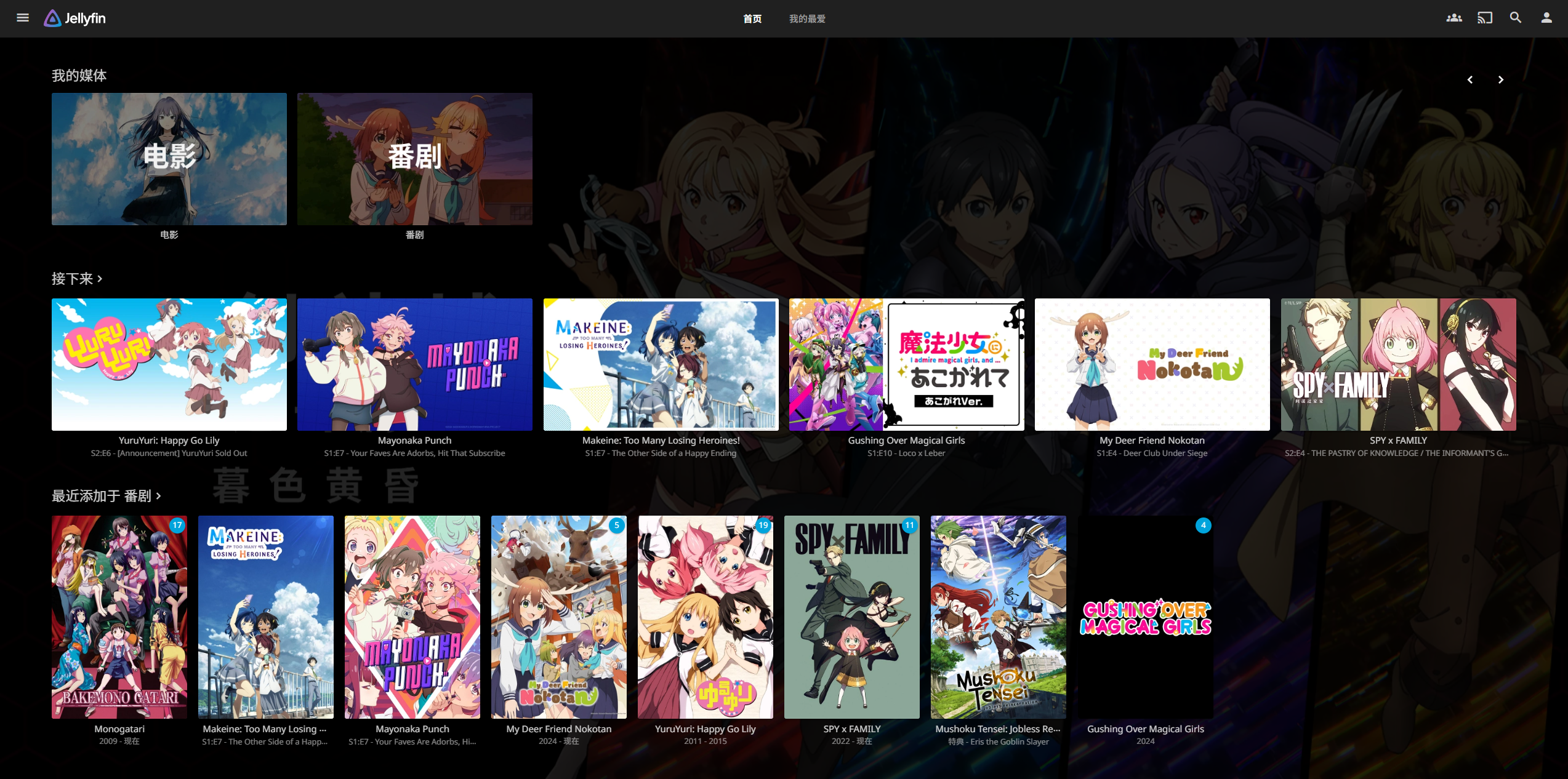
部署教程
安装
建议使用4g及以上内存
使用 git 拉取本仓库 (git安装教程我就忽略了,我详细看到这里的都会把)
|
|
剩余操作请查看 GitHub项目说明
这里我以自动安装脚本,并使用 Bridge 网络(建议使用 Macvlan 网络,这里我为了演示方便使用 Bridge 网络)

注意媒体文件存储路径,这里我以 /test 为例。使用 Macvlan 网络时,注意网段并且不要和现有ip冲突

| 服务 | 地址 |
|---|---|
| jellyfin | ip:8096 |
| qBittorrent | ip:8888 |
| flaresolverr | ip:8191 |
| prowlarr | ip:9696 |
| sonarr | ip:8989 |
| radarr | ip:7878 |
| jellyseerr | ip:5055 |
| jproxy | ip:8117 |
| chinesesubfinder | ip:19035 |
| peerbanhelper | ip:9898 |
配置教程
qBittorrent
查看qBittorrent临时密码
|
|
登录之后点击左上角 工具 -> 选项 -> Web UI -> 验证,输入新的用户名和密码(记得点下面的保存)
工具 -> 选项 -> 连接 -> 连接限制,根据自己的网络调整
工具 -> 选项 -> BitTorrent -> 做种限制,根据自己情况调整(强烈设置做种率在1以上,不要下完就跑)
工具 -> 选项 -> 高级 -> 上传连接策略 设置为 反吸血,其他可以自行Google查询优化设置
prowlarr
访问 ip:9696
全英文就慌了?别怕,后面可以改成简体中文,包括以下步骤都是
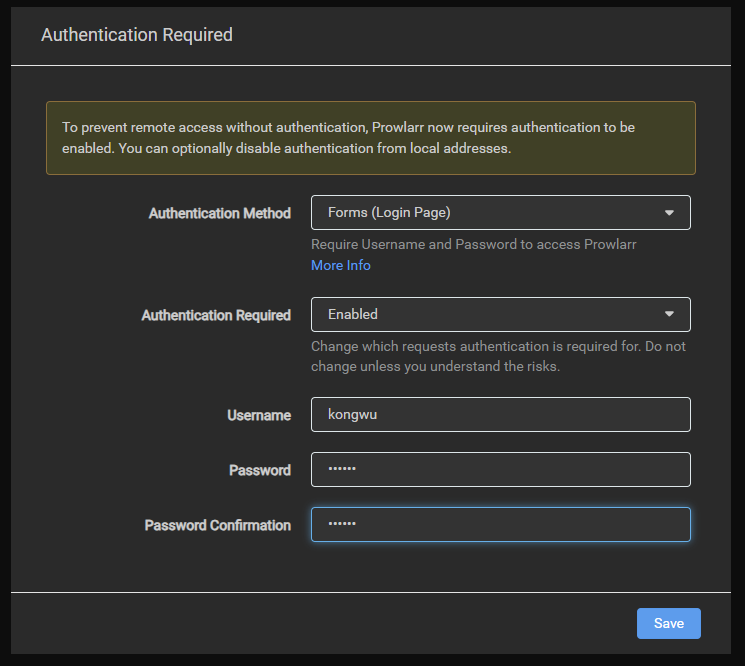
首先设置身份验证(建议设置,当然你也可以改成none)
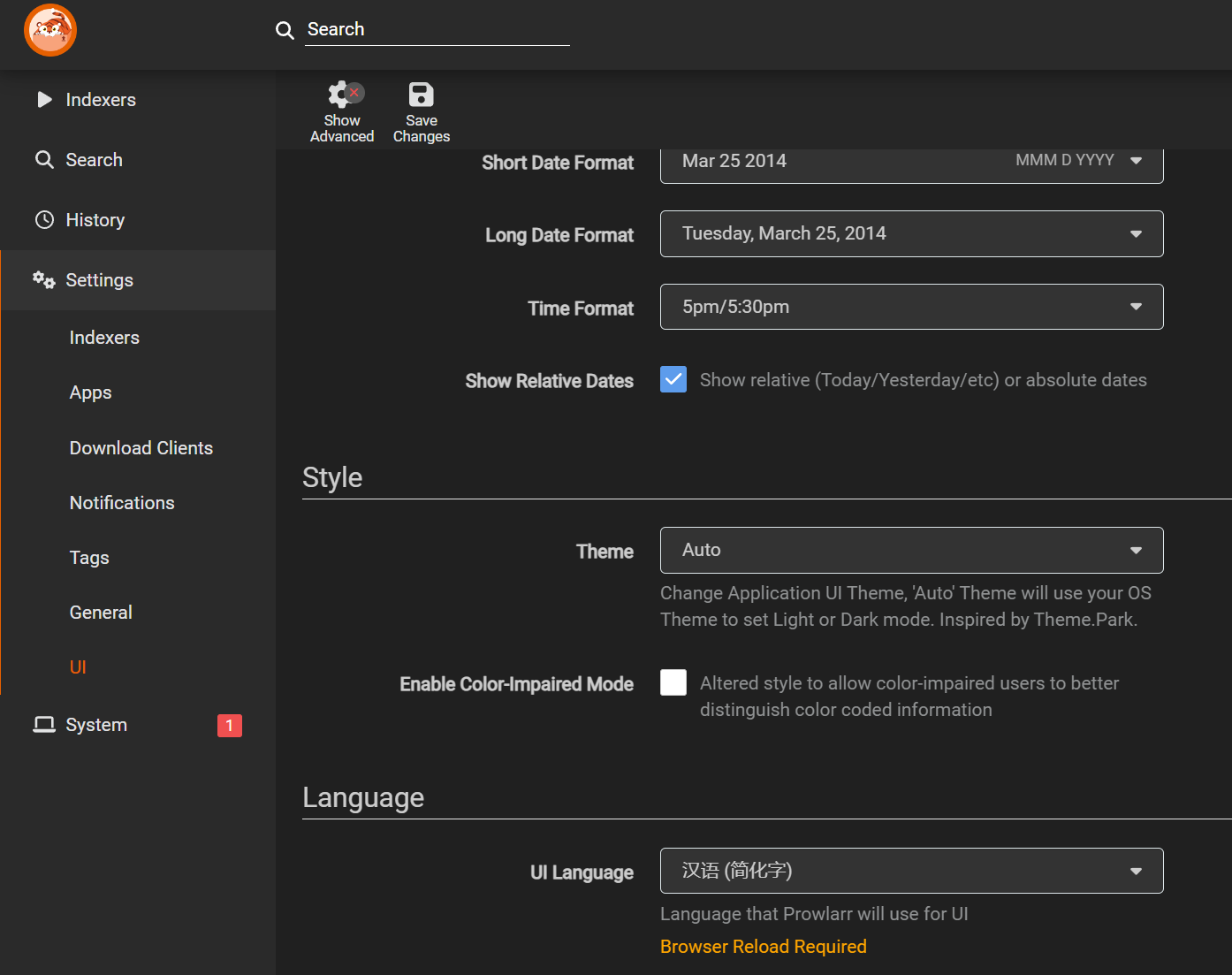
进入 Setting -> UI,修改 UI Language(需要重启,记得点上面的Save Changes)
|
|
重启完成之后登录添加搜刮器代理,设置 -> 索引器
选择 FlareSolverr
| 选项 | 内容 |
|---|---|
| 名称 | 保持默认即可,当然你也可以自行修改 |
| 标签 | FlareSolverr |
| 主机 | http://flaresolverr:8191/ |
进入 索引器 ,这里我添加 Nyaa 和 动漫花园 为例,只需要修改 Base Url 和 标签

进入 设置 -> 应用程序,添加 sonarr 和 radarr(注意,请先按照下文的教程配置好基础设置,并且获取API Key)
sonarr和radarr API Key在 设置 -> 通用 -> 接口密钥 (API Key)
这里我以 sonarr 为例,radarr 只需要修改 Radarr Server 地址为 http://radarr:7878
注意:同步级别设置为仅添加和删除,后面需要使用 jproxy 代理,防止覆盖

sonarr
访问 ip:8989
身份验证和语言设置同上
进入 设置 -> 媒体管理
勾选 重命名剧集 (建议设置,为了让文件规范,jellyfin刮削)
点击左上角的 显示高级,勾选 为影片创建空文件夹
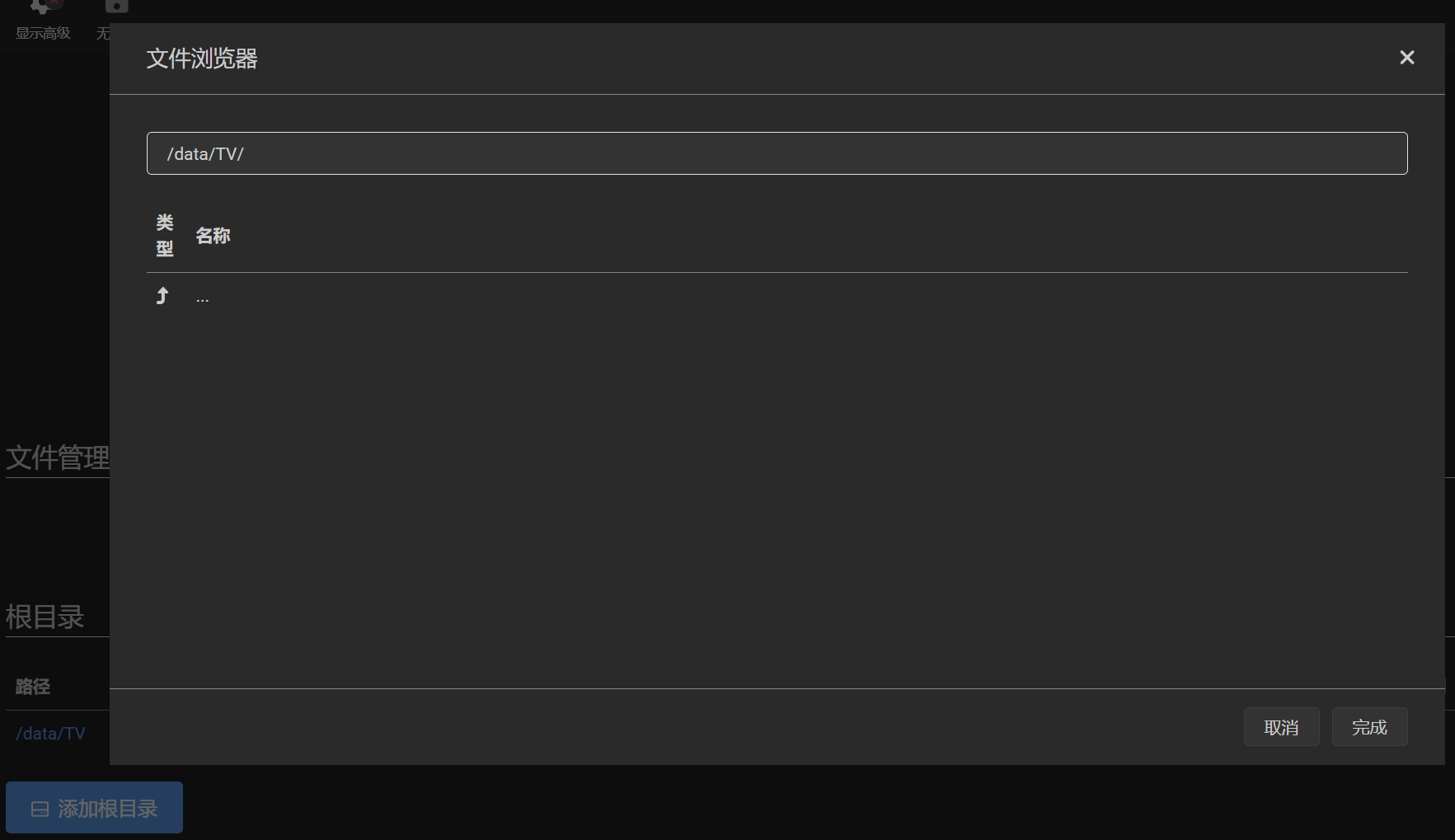
添加根目录,路径为 /data/TV/
进入 设置 -> 下载客户端 添加 qBittorrent,修改主机名和端口还有账号密码
下方的 远程路径映射
| 选项 | 内容 |
|---|---|
| 主机 | 选择添加的 qBittorrent |
| 标签 | /Downloads |
| 主机 | /data/downloads/ |
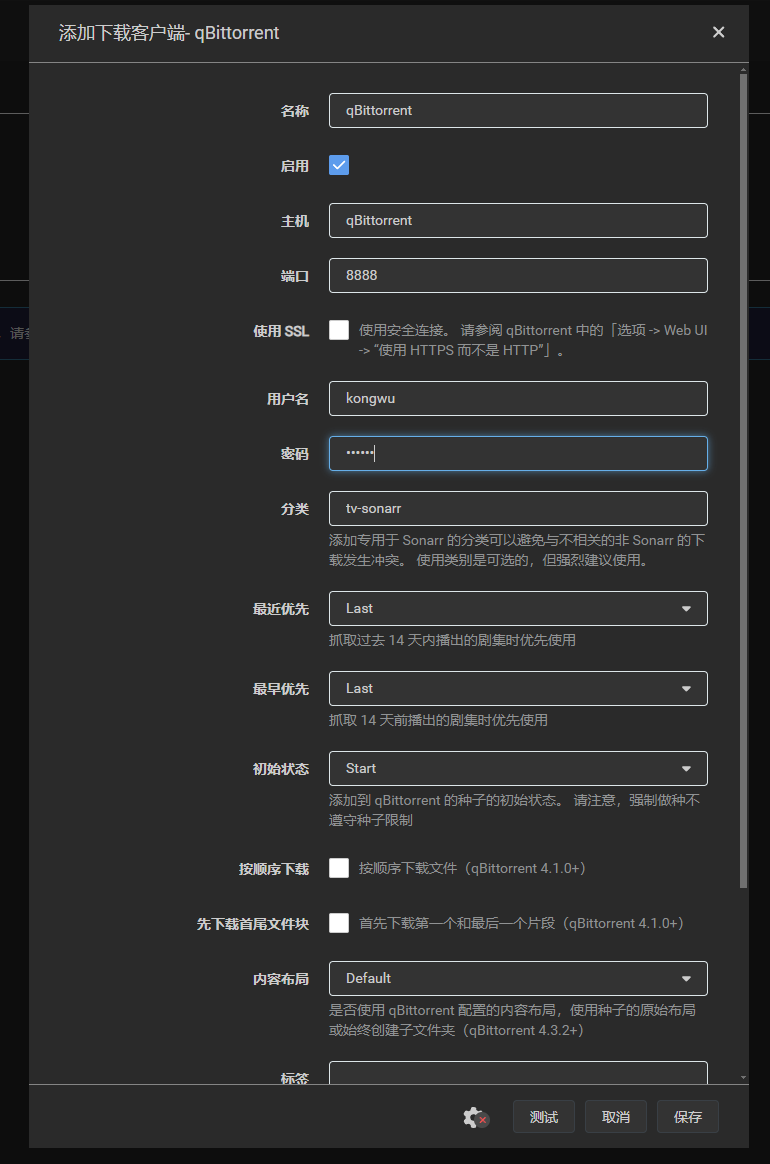

进入 设置 -> 自定义命名格式 添加刮削中文选项,具体请参考:https://trash-guides.info/Sonarr/Tips/How-to-setup-language-custom-formats

进入 设置 -> 配置 添加新的媒体质量配置

第一次添加媒体可能会遇到无法创建文件夹,参考注意事项中的 sonarr && radarr
radarr
访问 ip:7878
基础设置和sonarr一样,以下就只讲差异点
Setting -> UI -> Movie Info Language 是刮削信息的语言,可以改成中文(sonarr不支持,官方的态度也不打算支持其他语言)
添加根目录时,路径为 /data/Movies/
第一次添加媒体可能会遇到无法创建文件夹,参考注意事项中的 sonarr && radarr
jproxy
访问 ip:8117
默认账号密码,登录之后可以修改
- 用户:
jproxy - 密码:
jproxy@2023
申请TMDB API(建议申请): https://www.themoviedb.org/settings/api
| 选项 | 内容 |
|---|---|
| Sonarr -> 服务地址 | http://sonarr:8989 |
| Sonarr -> API 密钥 | Sonarr API Key |
| Radarr -> 服务地址 | http://radarr:7878 |
| Radarr -> API 密钥 | Radarr API Key |
| 索引器 -> Prowlarr | http://prowlarr:9696 |
| T M D B -> API 密钥 | TMDB API Key |

进入 sonarr 设置 -> 索引器 修改所以索引器,URL 选项把 http://prowlarr:9696 替换成 http://jproxy:8117/sonarr/prowlarr
进入 radarr 设置 -> 索引器 修改所以索引器,URL 选项把 http://prowlarr:9696 替换成 http://jproxy:8117/radarr/prowlarr

jellyfin
访问 ip:8096
基础设置跳过,只讲关键部分
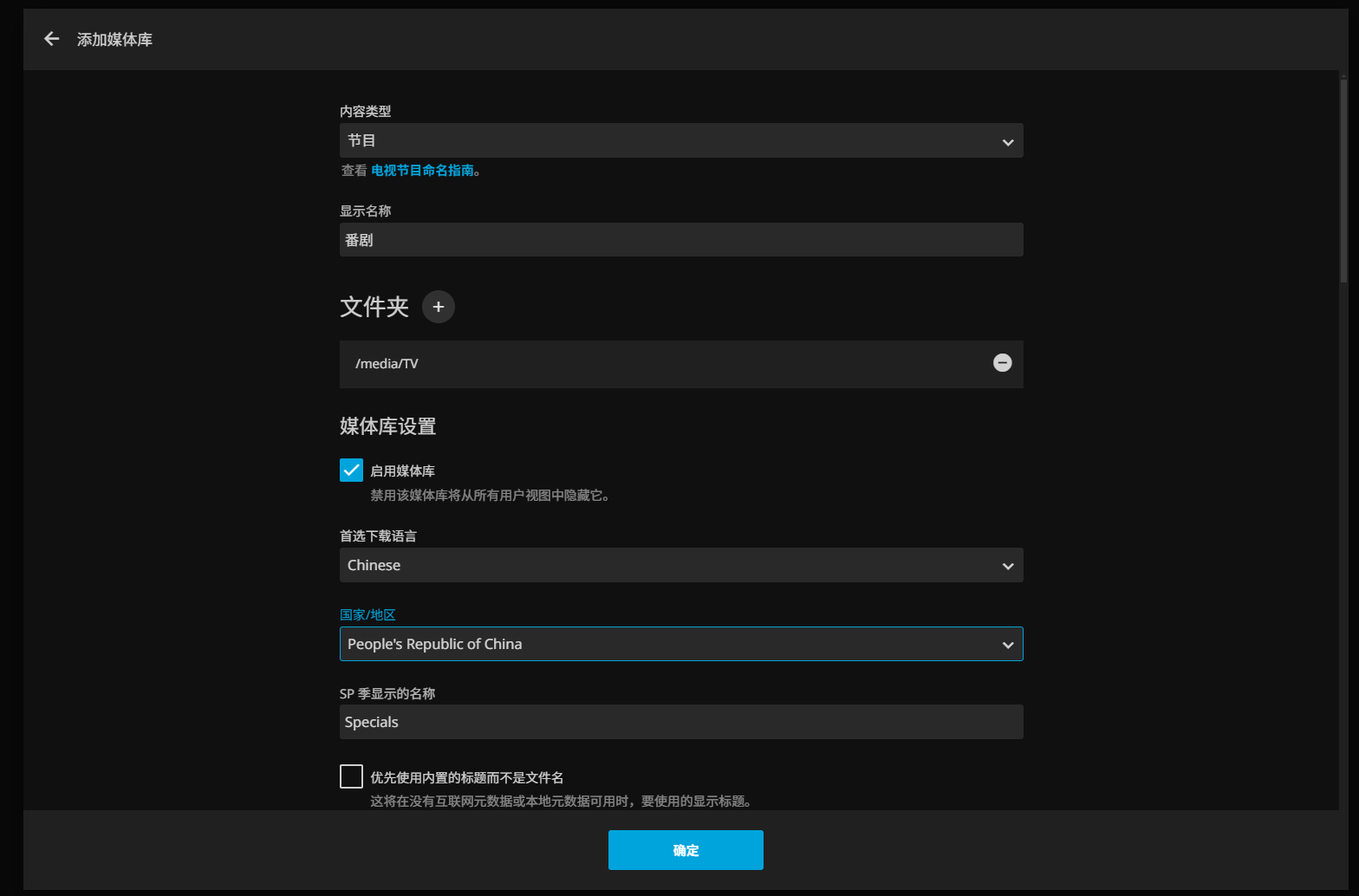
添加媒体库,TV路径为 /media/TV,Movies路径为 /media/Movies

jellyseerr
访问 ip:5055
右上角可以选择简体中文
选择 Use your Jellyfin account
- Jellyfin URL:
http://jellyfin:8096 - Email Address: 任意邮箱
- Username: jellyfin 账号
- Password: jellyfin 密码
点击 Sync Libraries,把刚刚创建的两个媒体库添加进去
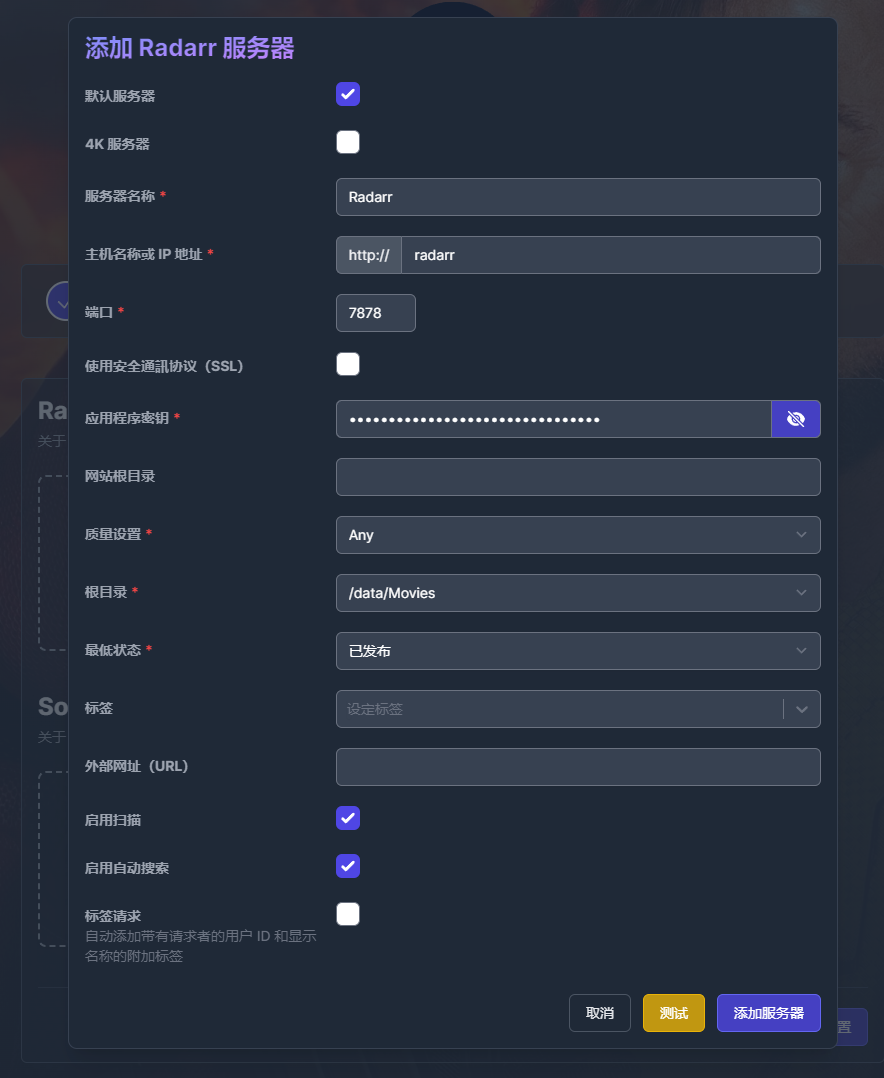
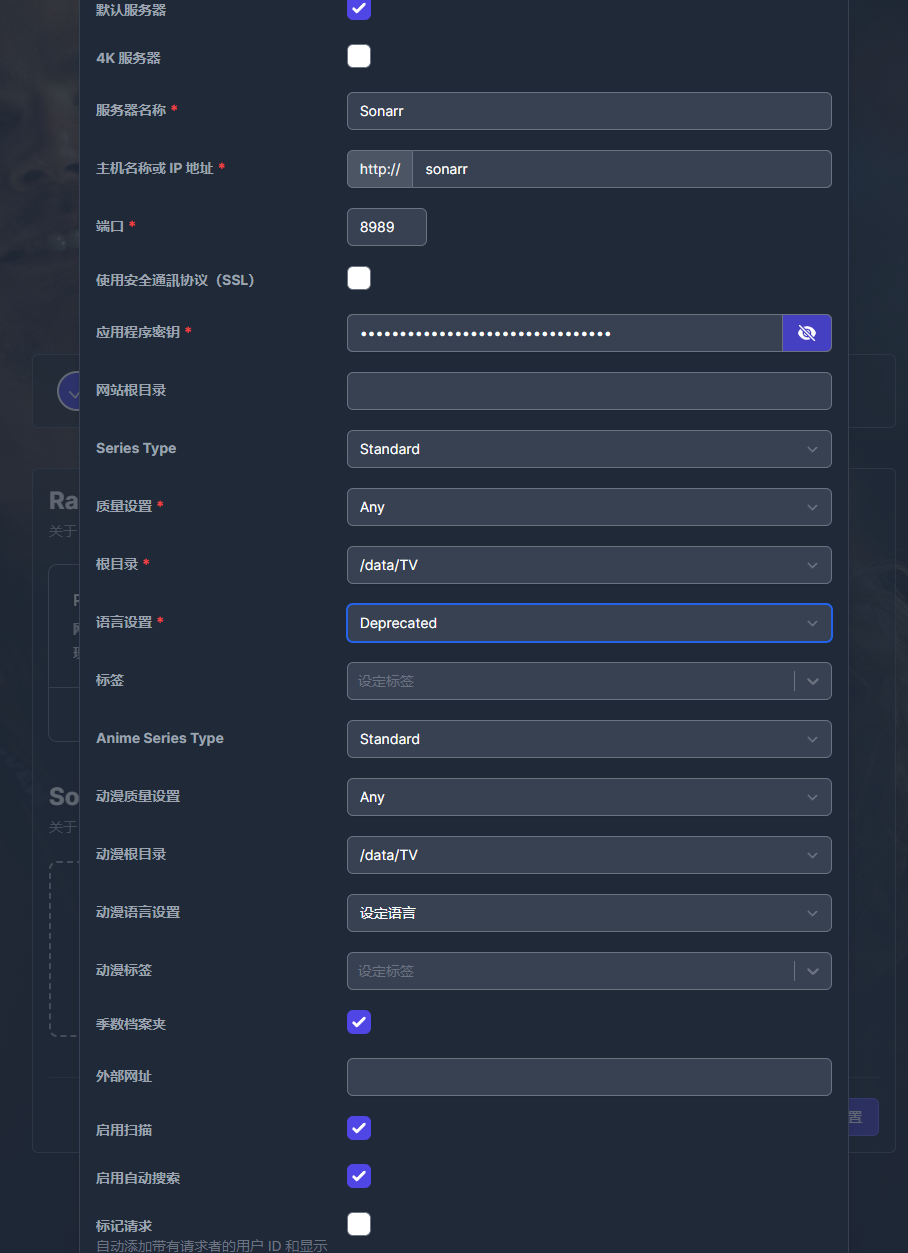
添加 Radarr 和 Sonarr 服务器
chinesesubfinder
访问 ip:19035
创建管理员账号密码
创建电影目录和连续剧目录
- 电影目录:
/media/Movies - 连续剧目录:
/media/TV
媒体服务器选择 Jellyfin
peerbanhelper
访问 ip:9898
设置token(也就是鉴权密码)
添加下载器,选择 qBittorrent
| 选项 | 内容 |
|---|---|
| 类型 | qBittorrent |
| 名称 | 任意 |
| 地址 | http://qbittorrent:8888 |
| 用户名 | qBittorrent 用户名 |
| 密码 | qBittorrent 密码 |
使用教程
访问 ip:5055,搜索栏输入你想订阅的电影或者番剧(支持模糊搜索,数据来源TMDB)
点击提交请求,勾选你想订阅的季,并且在下面的质量设置选择 1080p (Chinese only) (sonarr请选择你自定义的格式,radarr任意)

注意事项
sonarr && radarr
如果第一次添加媒体遇到以下错误,请在媒体路径下新建空文件夹,添加完媒体后再删除(不明白为什么要这样判断)
| Series folder does not exist, skipping metadata image creation
| Could not find a part of the path ‘/data/TV/xxxxxx’.
|
|
|
|